
Pomalé počítače ve firmě: 7 nejčastějších příčin a co s nimi
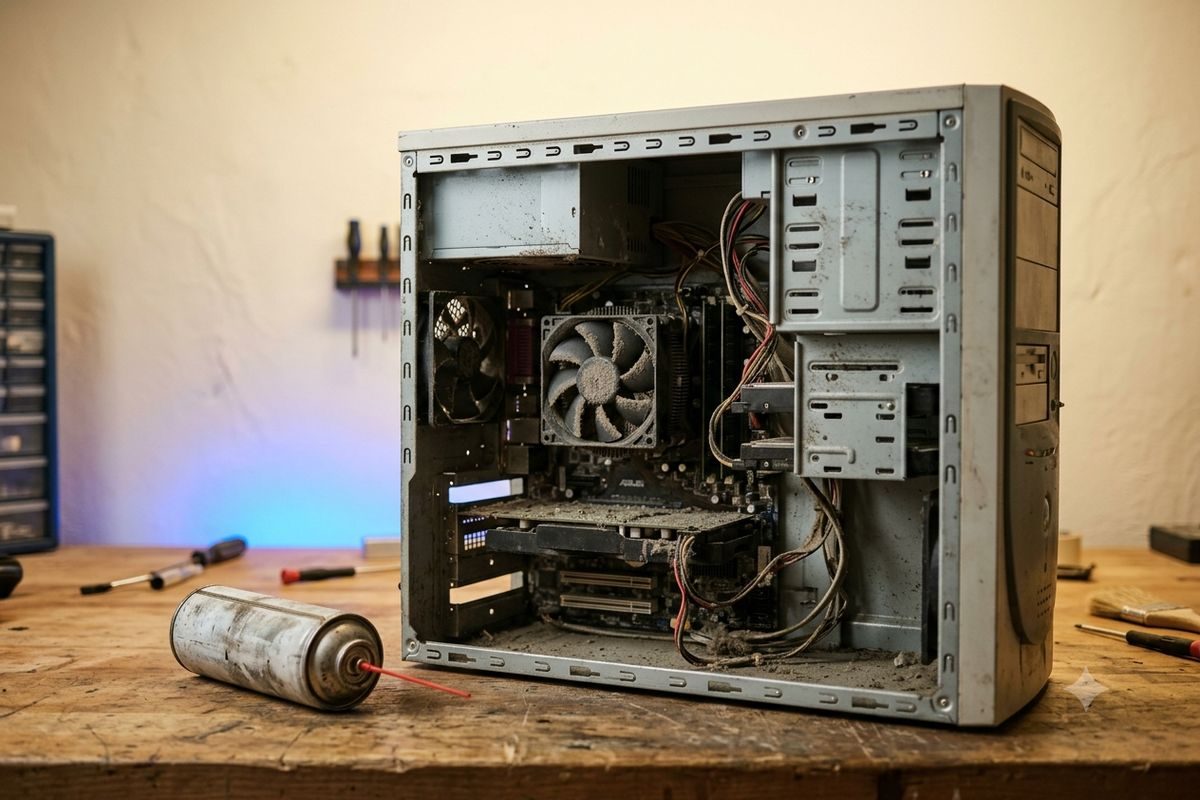
Počítač, na který se čeká, stojí peníze každý den. Sedm nejčastějších příčin, jak je za deset minut najdete sami a co s každou dělat. Většina se vyřeší bez nákupu nového stroje.
Kolik vás čekání stojí
„Dej mu chvilku, on se rozjíždí.“ Tuhle větu slyšíme ve firmách pořád. Pět minut denně na člověka vypadá jako maličkost. Ve firmě s patnácti lidmi je to ale přes hodinu denně a za měsíc víc než tři pracovní dny, kdy se jen čeká. A to nepočítáme nervy a rozpracovanou práci, kterou člověk mezitím ztratí z hlavy.
Dobrá zpráva je, že příčin bývá jen pár a většinu z nich zjistíte sami.
Za deset minut zjistíte sami
Na zjištění nepotřebujete žádný program. Stačí Správce úloh, který otevřete klávesami Ctrl, Shift a Esc.
- Typ disku. Ve Správci úloh na kartě Výkon klikněte na Disk. Vpravo nahoře je napsané SSD, nebo HDD. HDD je starý plotnový disk a skoro vždycky je hlavní brzdou.
- Paměť. Na stejné kartě klikněte na Paměť. Když je při běžné práci s poštou, prohlížečem a účetnictvím skoro celá obsazená, paměti je málo.
- Místo na disku. V Průzkumníku otevřete Tento počítač. Když má systémový disk volnou méně než desetinu, systém zpomaluje.
- Programy po startu. Ve Správci úloh najděte kartu se spouštěnými aplikacemi. Sloupec Vliv na spuštění ukáže, co start zdržuje.
- Síť. Zkopírujte větší soubor ze serveru nebo sdílené složky na plochu. Když je počítač jinak svižný a pomalé je jen tohle, problém není v počítači.
Sedm nejčastějších příčin a co s nimi
1. Starý plotnový disk
Nejčastější viník. Plotnový disk je proti SSD řádově pomalejší a právě na disk systém čeká při startu, otevírání programů i souborů. Výměna za SSD je nejlevnější zásah s největším efektem. I několik let starý počítač po ní působí jako nový.
2. Málo paměti
Se čtyřmi gigabajty paměti se dnes systém při prohlížeči, poště a účetnictví dusí a neustále odkládá data na disk. Pro kancelářskou práci je rozumné minimum 8 GB, pohodlí začíná na 16 GB. Paměť se u většiny počítačů dá doplnit.
3. Plný disk
Systém potřebuje volné místo pro aktualizace a odkládání dat. Pomůže úklid, smazání starých stažených souborů a přesun dokumentů na server nebo do firemního cloudu. Pak navíc nejsou rozházené po počítačích jednotlivých lidí a dají se dohledat. Firemní cloud na dokumenty, sdílení a verze souborů s daty v Česku má i náš MagnaCloud.
4. Přecpaný start
Aktualizátory, pomocníci tiskáren, staré nástroje. Každý si ukousne kus paměti a prodlouží start. Vypnutí zbytečných položek vrátí minuty každé ráno.
5. Škodlivý program
Program, který na pozadí těží kryptoměny nebo rozesílá spam, se často pozná jen podle toho, že počítač zpomalí a větrák běží naplno. Co všechno může napadený počítač dělat, popisujeme v článku K čemu hackerům poslouží váš počítač.
6. Léta neudržovaný systém
Zbytky odinstalovaných programů, chybějící aktualizace a nastavení, která se za roky nasbírala. Někdy je nejrychlejší cestou čistá instalace. Před ní je potřeba zálohovat data a mít instalačky programů, které firma používá.
7. Pomalá síť
Sedmá příčina vůbec nesedí v počítači. Když se dokumenty otevírají ze serveru přes přetíženou Wi-Fi nebo starý switch, čeká i nový stroj. Poznáte to tak, že počítač je svižný, ale všechno firemní je pomalé. Kde v síti hledat, popisujeme v článku Zase nejede internet.
Na co nespoléhat
Programy, které slibují „zrychlení počítače jedním kliknutím“, problém většinou nevyřeší. Často jen přidají další položku do startu, a některé jsou samy nevyžádaný software. Když počítač zpomaluje, hledejte příčinu, ne zázračný nástroj.
Kdy už se oprava nevyplatí
Výměna disku nebo doplnění paměti dává smysl u počítače, který zvládne Windows 11. Ten, který jeho požadavky nesplňuje, už bezpečnostní aktualizace zadarmo nedostává a investice do něj se nevrátí. Jak to u svých počítačů ověřit a co s nimi dál, je v článku Windows 11 ve firmě.
Jak to děláme my
V rámci správy IT počítače průběžně hlídáme. Plný disk nebo disk, který začíná selhávat, uvidíme dřív, než se to projeví. Většinu příčin najdeme vzdáleně a úklid systému nebo vypnutí zbytečných programů uděláme bez výjezdu. Na místo jezdíme, když je potřeba vyměnit disk nebo doplnit paměť. Víc na stránce správa IT pro firmy.
Jestli nevíte, kde začít, začněte úvodní IT prověrkou zdarma. Vyplníte krátký dotazník, půl hodiny si zavoláme a dostanete jednu stranu o tom, co máte v pořádku, co chybí a co řešit hned.
Související články

Tiskárny bez nervů: jak zkrotit firemní tisk jednou provždy
Netiskne, tiskne jinam, sken nedorazil, toner došel v pátek odpoledne. Proč firemní tisk pořád zlobí, jak ho nastavit, aby přestal, a pět kroků pro chvíli, kdy tiskárna přesto netiskne.
Číst článek →
TOP 10 IT problémů malých a středních firem (a jak je vyřešit)
Pomalé počítače, výpadky internetu, hesla v hlavě jednoho člověka a zálohy, které nikdo nezkoušel. Deset problémů, které ve firmách vidíme pořád. U každého poznávací znak, co udělat hned a kde je podrobný návod.
Číst článek →
Aplikace funguje a používá ji deset lidí. Co teď
Nikdo nerozhodl, že se z prototypu stane provozní systém. Poznávací znak je jediný: vadilo by vám, kdyby ta data zmizela. Devět bodů a pořadí, jak je řešit.
Číst článek →Domluvte si konzultaci zdarma.
Probereme, co potřebujete, a navrhneme řešení pro váš provoz.
Domluvit konzultaci