
Tiskárny bez nervů: jak zkrotit firemní tisk jednou provždy
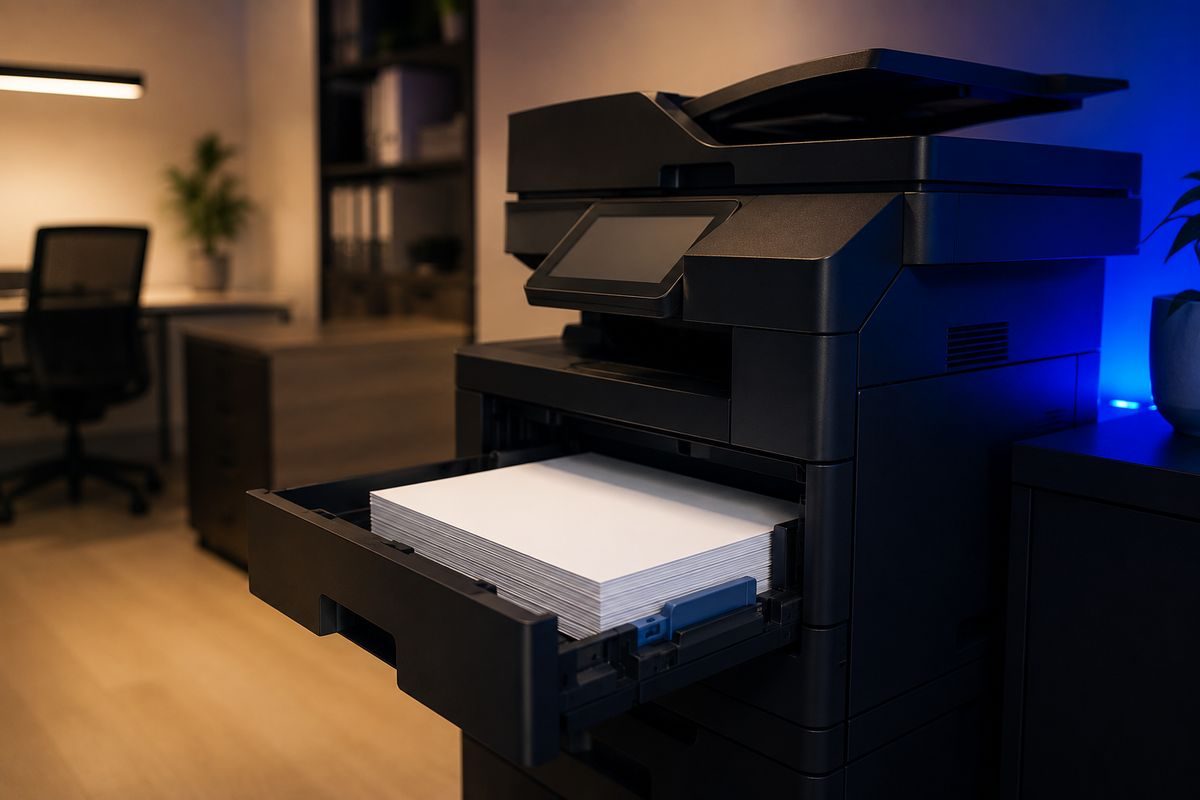
Netiskne, tiskne jinam, sken nedorazil, toner došel v pátek odpoledne. Proč firemní tisk pořád zlobí, jak ho nastavit, aby přestal, a pět kroků pro chvíli, kdy tiskárna přesto netiskne.
Proč tisk ve firmě zlobí pořád
Tiskárna je mechanické zařízení v síti, o které se nikdo soustavně nestará. Každý počítač má jiný ovladač, tiskárna je připojená přes USB k jednomu počítači a ten ji sdílí ostatním, skenování si každý nastavil po svém. Když cokoli v tom řetězu zaškobrtne, tisk stojí a nikdo neví proč.
Jak tisk nastavit, aby přestal zlobit
- Tiskárna přímo v síti, ne přes počítač. Když počítač, přes který se tiskne, spí nebo je vypnutý, netiskne nikdo.
- Pevná adresa. Tiskárna má v routeru přidělenou stálou adresu, aby se po restartu „neztrácela“.
- Jednotné ovladače a srozumitelné názvy. „Tiskárna účtárna“, ne „HP LaserJet (kopie 3)“.
- Méně modelů. Dva osvědčené stroje místo pěti různých znamenají méně druhů tonerů a méně záhad.
- Hlídání toneru. Tiskárna v síti umí poslat upozornění, když toner dochází. Nový pak leží připravený dřív, než starý dojde v pátek v pět.
- Oboustranný a černobílý tisk jako výchozí. Šetří papír i toner.
Tiskárna je taky počítač
Síťová tiskárna má vlastní systém, vlastní heslo správce a vlastní bezpečnostní chyby. Změňte výchozí heslo k jejímu nastavení a instalujte aktualizace firmwaru. Nezabezpečená tiskárna v síti je otevřené okno, o kterém nikdo neví.
Když přesto netiskne: pět kroků
Nejdřív to základní: zkontrolujte, na kterou tiskárnu tisknete, tiskárnu vypněte a zapněte a podívejte se, jestli na displeji nehlásí papír nebo toner. Když to nepomohlo, tady je, co dál.
1. Podívejte se do fronty tisku
Nastavení, Bluetooth a zařízení, Tiskárny a skenery. Klikněte na tiskárnu a otevřete frontu tisku. Když tam visí stará úloha s chybou, blokuje všechny za sebou. Zrušte ji a zkuste tisknout znovu.
2. Restartujte službu tisku
Když se fronta nedá vyčistit, stiskněte klávesu Windows a R, napište services.msc a potvrďte. V seznamu najděte Zařazování tisku, klikněte pravým tlačítkem a zvolte Restartovat. Často to vyřeší i tisk, který „zmizel“.
3. Zakažte Windows měnit výchozí tiskárnu
Windows si umí výchozí tiskárnu vybírat sám podle toho, kam jste tiskli naposledy. Proto pak tisk odchází jinam. V Nastavení, Tiskárny a skenery vypněte volbu Povolit systému Windows spravovat výchozí tiskárnu a výchozí nastavte ručně.
4. Je tiskárna v síti?
Na displeji tiskárny nebo na vytištěné konfigurační stránce najděte její IP adresu. Zadejte ji do prohlížeče. Když se otevře stránka tiskárny, je v síti a problém je v počítači. Když ne, tiskárna se do sítě nepřipojila. Zkontrolujte kabel nebo Wi-Fi tiskárny.
5. Tiskne jiným kolegům?
Když ostatním tiskne a vám ne, je problém ve vašem počítači, nejčastěji v ovladači. Když netiskne nikomu, je to tiskárna nebo síť. Tuhle informaci si připravte, až budete volat technika.
Když nedorazil sken
Skenování do e-mailu přestane fungovat nejčastěji po změně hesla k poště nebo po zpřísnění zabezpečení poštovního serveru. Tiskárna se pak nemá jak přihlásit a sken tiše zahodí. Spolehlivější je skenovat do sdílené složky nebo rovnou do firemního cloudu. Dokument se objeví na správném místě a najdou ho i kolegové. Jak to funguje v praxi, ukazuje článek MagnaCloud v praxi.
Jak to děláme my
V rámci správy IT nastavujeme firemní tisk tak, aby o něm nebylo slyšet: tiskárny v síti, jednotné ovladače, skenování do sdílené složky nebo cloudu a hlídání tonerů. Většinu problémů s tiskem vyřešíme vzdáleně. Víc na stránce správa IT pro firmy.
Související články

„Odešel nám ajťák a nikdo nezná hesla“: jak se nestat rukojmím jednoho člověka
Jediný člověk zná hesla, zapojení sítě i to, kde běží zálohy. Co si od něj převzít dřív, než odejde, krok za krokem. A co dělat, když už je pozdě.
Číst článek →
Pomalé počítače ve firmě: 7 nejčastějších příčin a co s nimi
Počítač, na který se čeká, stojí peníze každý den. Sedm nejčastějších příčin, jak je za deset minut najdete sami a co s každou dělat. Většina se vyřeší bez nákupu nového stroje.
Číst článek →
Aplikace funguje a používá ji deset lidí. Co teď
Nikdo nerozhodl, že se z prototypu stane provozní systém. Poznávací znak je jediný: vadilo by vám, kdyby ta data zmizela. Devět bodů a pořadí, jak je řešit.
Číst článek →Domluvte si konzultaci zdarma.
Probereme, co potřebujete, a navrhneme řešení pro váš provoz.
Domluvit konzultaci